Tạo ảnh bằng AI
Bài thực hành hướng dẫn quy trình 5 bước tạo ảnh bằng AI từ ý tưởng thô đến thành phẩm hoàn chỉnh. Bạn sẽ thực hành viết Prompt mô tả hình ảnh, quan sát kết quả đầu tiên, tinh chỉnh góc máy và ánh sáng để phù hợp giao diện slide hoặc blog tỷ lệ 16:9.
Mục tiêu thực hành
- Nắm được công thức mô tả hình ảnh: Chủ thể + Hành động/Bối cảnh + Ánh sáng + Phong cách + Tỷ lệ khung hình.
- Phân biệt được sự khác nhau giữa mô tả sơ sài và Prompt chi tiết có chủ đích.
- Biết cách tinh chỉnh kết quả để hình ảnh sạch chữ rác, đúng tone màu thương hiệu.
- Tải xuống và kiểm tra độ sắc nét hình ảnh phục vụ bài thuyết trình hoặc truyền thông.
Lộ trình 5 bước thực hành
Xác định mục đích và mở công cụ tạo ảnh AI
Xác định kích thước ảnh cần dùng (ví dụ ảnh bìa 16:9 cho slide) và mở một công cụ tạo ảnh AI miễn phí.
Nhập Prompt tạo ảnh cơ bản lần 1
Sao chép Prompt đơn giản dưới đây và bấm Tạo ảnh để xem khả năng hiểu ý mặc định của mô hình.
Đánh giá bố cục và các lỗi thường gặp
Kiểm tra kỹ bức ảnh đầu tiên xem có chi tiết thừa, ánh sáng tối hoặc bị biến dạng vật thể hay không.
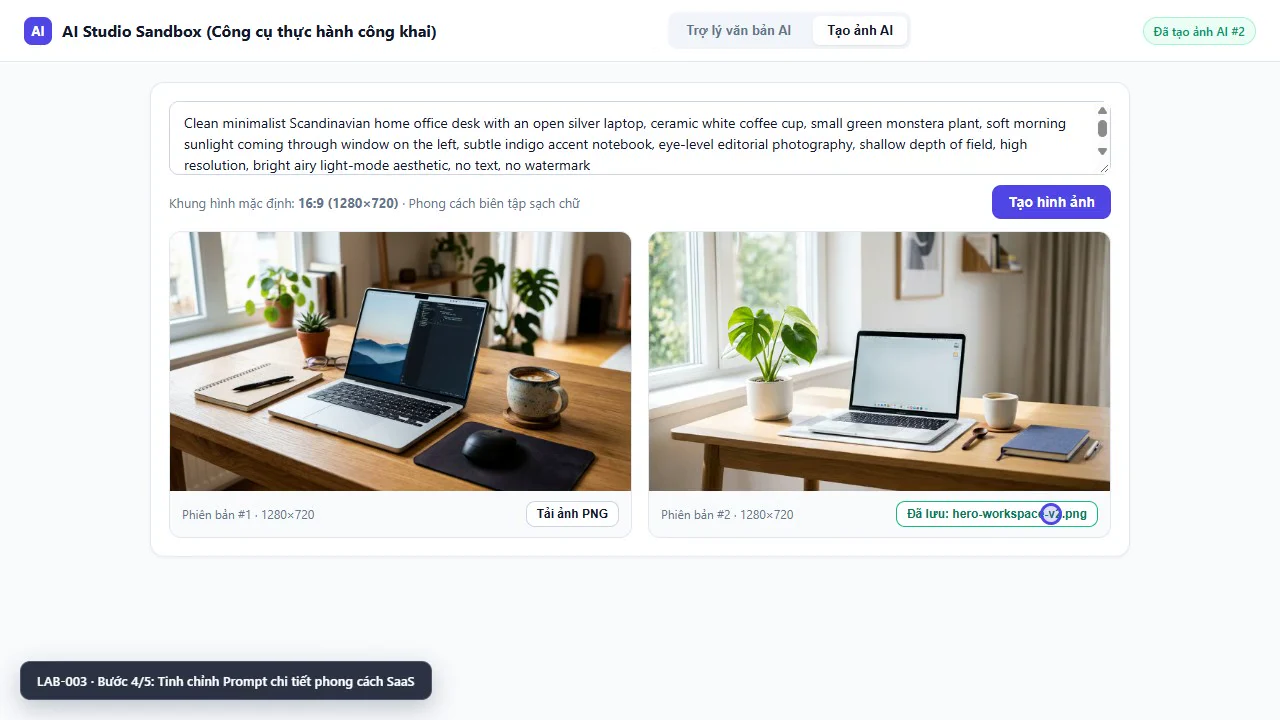
Tinh chỉnh Prompt chi tiết về ánh sáng và phong cách
Sao chép Prompt nâng cao bên dưới để tạo lại bức ảnh chuẩn phong cách SaaS hiện đại, sạch chữ và hài hòa bố cục.
Chọn ảnh đạt chuẩn và tải về sử dụng
Chọn phương án ảnh đẹp nhất trong lưới kết quả, nhấn Tải xuống (Download) và kiểm tra độ phân giải ảnh.
Tiến độ của bạn
Không cần tài khoản. Mọi bước bạn đánh dấu đều được lưu tự động trên trình duyệt này.
Công cụ cần chuẩn bị
Điều kiện chuẩn bị
- Chuẩn bị trước mục đích sử dụng ảnh (ảnh bìa blog, minh họa slide 16:9 hay ảnh sản phẩm).
- Nên dùng tiếng Anh hoặc nhờ AI dịch Prompt sang tiếng Anh để mô hình tạo ảnh hiểu chính xác nhất.